 eshop
eshop
Comment redimensionner la taille et le poids d'une photo ? #Retouchephoto
Vous désirez redimensionner une photo ? Découvrez dans ce nouveau tutoriel comment procéder pour réduire la taille et/ou le poids de vos images jpeg. Au programme, 2 outils pour apprendre comment diminuer la taille d’une image ou recourir à la compression jpeg en toute facilité !
Comment réduire la taille d’une image jpeg ?
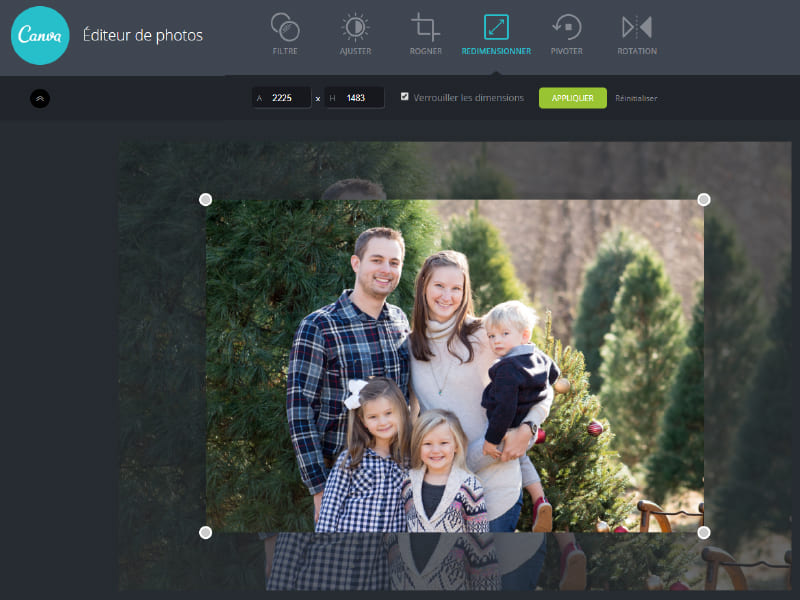
Pour diminuer la taille de vos images jpeg, nous vous conseillons d’utiliser l’outil en ligne et gratuit de Canva. Pour cela, c’est très simple :
1) Commencez par cliquer sur le bouton vert « Chargez ». Sélectionnez et ouvrez ensuite l’image dont vous souhaitez réduire la taille.
2) Continuez en cliquant que le bouton « Redimensionner ».
3) Option 1 : modifier la hauteur et la largeur de votre image manuellement en ajustant les valeurs indiquées. Note : nous vous conseillons de toujours conserver la case « Verrouiller les dimensions » cochée, de façon à ne pas déformer vos images jpeg.
4) Option 2 : vous pouvez aussi réduire la taille de votre photo en cliquant sur un ses bords et en faisant glisser votre souris.
5) Pensez à bien cliquer sur le bouton vert « Appliquer » pour enregistrer vos modifications.
6) Pour terminer, cliquez sur le bouton vert « Télécharger », puis sur « Téléchargez votre photo seule ».
Bravo, vous savez maintenant comment redimensionner une photo et réduire la taille d’une image ! Il ne vous reste plus qu’à répéter la manipulation pour toutes les images jpeg que vous souhaitez redimensionner.
Comment réduire le poids d’une image jpeg ?
Pour réduire le poids de vos images jpeg, nous vous recommandons d’utiliser l’outil gratuit et en ligne d’iloveimg.
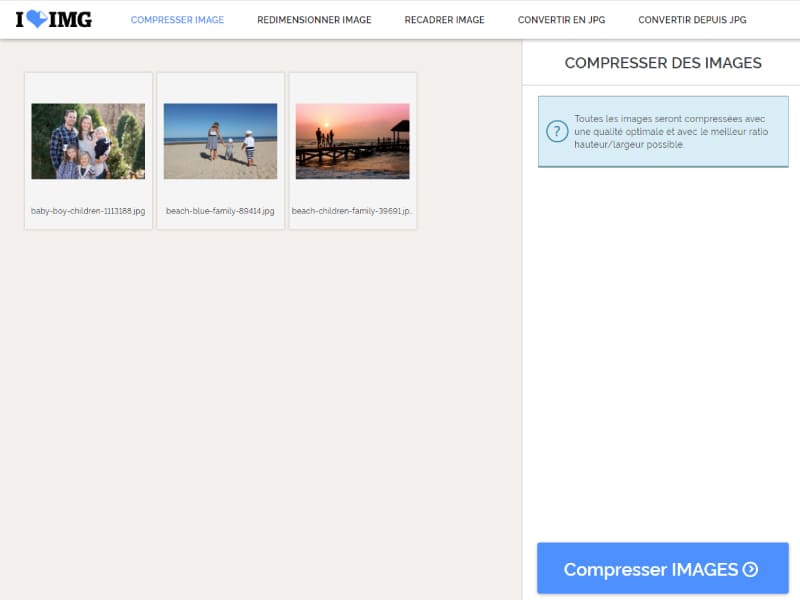
1) Pour commencer, cliquez tout d’abord sur le bouton « Sélectionner des images » ou faites glisser votre sélection d’images jpeg dans la fenêtre de votre navigateur. Note : vous pouvez compresser une à quinze photos en même temps.
2) Lorsque toutes vos photos sélectionnées seront chargées, cliquez sur le bouton bleu « Compresser images » situé en bas à droite de votre écran.
3) L’outil commence à réduire le poids des photos via à un algorithme de compression jpeg.
4) Une nouvelle page apparait avec la mention « Vos images ont été compressées ! ». Il ne vous reste plus qu’à cliquer sur le bouton « Télécharger les images compressées ». Note : à cette étape, le service vous indique de quel poids vos images jpeg ont été réduites.
Note : il existe un service alternatif que vous pouvez installer sur votre ordinateur pour réduire le poids de vos images jpeg. Il s’agit du logiciel gratuit « the gimp ». Avec « the gimp », vous pouvez même décider du niveau de compression jpeg de vos photos. Un tutoriel en ligne vous explique comment compresser une image via « the gimp ».
1.2.3.
imprimez !


1commentaire
Christian 29.03.2022
Cet outil de travail est très utile