Mes Créations


 Assistance éditeur de livres
Information: Notre éditeur étant amené à évoluer, certains éléments présentés dans cette vidéo pourraient légèrement différer de la version que vous utiliserez.
Tutoriels vidéo thématiques
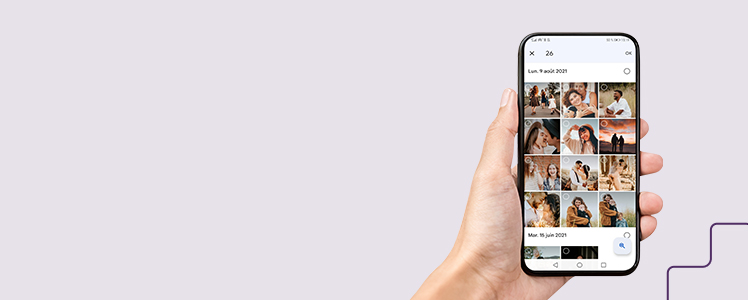
depuis votre smartphone
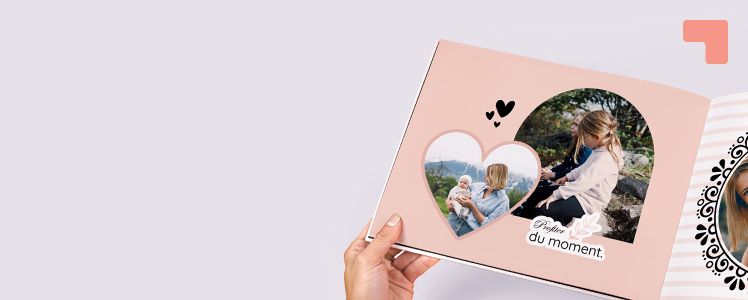
une forme, un cadre..
depuis votre
smartphone
une forme, un contour
un cadre..
depuis votre
smartphone
depuis votre
smartphone
un contour, un cadre..
depuis votre
smartphone
un contour, un cadre..
Questions fréquentes
Oui ! Nous avons prévu une page à cet effet.
Rendez vous ici : Les fonctionnalités à venir
Pour le moment, nous ne proposons pas de thèmes sur le nouveau site.
Cependant, vous pouvez retrouver la plupart des fonds de l'ancien site dans l'onglet "Fonds" de notre interface de création.
Pour importer depuis votre ordinateur, c'est facile !
- D'abord, choisissez le modèle de livre photo que vous souhaitez créer
- Cliquez sur le bouton "Je crée mon livre". Cela vous mènera au premier écran de l'éditeur de livre (après vous être connecté)
- Cliquez sur "Je sélectionne mes photos"
Cela vous ouvrira votre explorateur, afin d'aller chercher vos photos.
- D'abord, choisissez le modèle de livre photo que vous souhaitez créer
Astuce : Pour sélectionner l'intégralité des photos d'un dossier, appuyez simultanément sur les touches "ctrl" et "A" (sur mac : "cmd" et "A")
- Fichiers acceptés : jpg/jpeg
- Poids maximal par fichier : 15Mo
Pour l'instant, nous ne proposons pas cette fonctionnalité. Vos photos doivent être téléchargées pour chaque nouveau projet.
Il n'est pour le moment pas possible de supprimer une photo que vous avez téléchargé. Vous pouvez retirer une photo de votre livre, mais celle-ci sera toujours présente dans l'onglet "Photo" de l'éditeur de livre.
Oui. Pour cela, rendez-vous dans l'onglet "Photos" dans la barre verticale de gauche, puis cliquez sur "Masquer les photos utilisées".
Pour sauvegarder votre création, cliquez sur la petite disquette dans la barre du haut.
Pour information, votre projet est sauvegardé automatiquement toutes les 4 minutes.
Vous avez plusieurs moyens de changer de mise en page.
- Dans l'onglet "Mise en pages" de la barre verticale de gauche. Vous y trouverez les mises en pages correspondant au nombre de photos que vous avez sur la page sélectionnée. Ex : Si votre page contient 3 photos, vous verrez les mises en pages de 3 photos et moins. Pour sélectionner une mise en page avec 5 photos, vous devrez ajouter 2 photos à votre page.
- Avec le bouton de mise en page aléatoire.
Il s'agit des petits dés, que vous trouverez dans le coin supérieur de votre page. A chaque fois que vous cliquerez dessus, une nouvelle mise en page vous sera proposée. - En activant "Mise en page auto" dans la barre du haut.
Ainsi, dès que vous ajouterez ou supprimerez une photo de votre page, alors celle-ci se réorganisera automatiquement avec une nouvelle mise en page !
Depuis la "Vue Globale":
D'ici, vous pourrez saisir une double page (via la croix située sous la double page), et l'insérer où vous le souhaitez dans le livre. Vous pouvez également déplacer une page simple. Pour cela il vous suffit de la survoler avec votre curseur et de la saisir. Notez que vous ne pouvez pas supprimer une page simple pour le moment. Vous pouvez supprimer une double-page avec le bouton "Corbeille" situé sur chaque double-page. Pour ajouter une double-page, vous pourrez cliquer sur le bouton qui se situe entre chaque double page.
Depuis la "Vue pages" :
Sous chaque double-page se trouve une petite barre d'outil. Vous y trouverez des flêches permettant de monter & descendre la double page, un bouton pour supprimer la double page, et un bouton pour insérer une nouvelle double-pages.
Cela n'est possible que dans nos livres à ouverture à plat.
En effet, dans nos autres gammes de prix, une partie de la photo disparaitrait dans la pliure du livre.
Contactez-nous

Besoin d’aide ou d’un conseil pour créer votre produit ?
Contactez-nous par email, un membre du service client vous répondra dans les 48 à 72h.

Téléphone
Nos experts sont disponibles par téléphone du lundi au vendredi de 9h à 17h (fermeture tous les mardis de 11h30 à 14h)
(numéro non surtaxé, prix d’un appel local)

Chat
Nos experts sont disponibles par chat du lundi au vendredi de 9h à 18h30 depuis nos interfaces de création
(cliquez sur l'icône Chat sur nos pages pour nous contacter)