 eshop
eshopretouche photo
Flouter une photo : comment faire ? Quel outil utiliser ?
Parfois, il peut être nécessaire de retoucher nos photos. Modifier les couleurs, le cadrage, augmenter le contraste, ajouter des effets ou flouter une zone bien précise. Le flou qui peut être bien utile pour des questions de confidentialité par exemple. Mais comment flouter un visage ? Comment fonctionne le floutage d’une photo ? Et si on désire donner un joli effet en floutant le fond de la photo, comment procède-t-on ? Pas de panique, c’est très facile !
Lire la suiteComment améliorer la qualité d’une photo ?
Comment améliorer la qualité d’une image ? Cette question se pose souvent lorsque l’on souhaite réaliser l’impression d’une photo mais que la qualité de l’image n’est pas en haute résolution. Tout commence lorsque vous débutez l’importation de vos photos pour les envoyer à l’impression. Le logiciel d’importation vous indique que la qualité d’une de vos photos est insuffisante. Vous risquez alors de vous retrouver avec une photo imprimée de mauvaise qualité. Alors comment y remédier et avec quel outil améliorer la qualité de l’image que vous souhaitez imprimer ?
Lire la suiteRetouche image : liste des meilleurs éditeurs photos en ligne

Vous cherchez un logiciel de retouche photo gratuit et sans téléchargement ? Découvrez dans cet article une sélection de services, en version gratuite, qui vous aideront à retoucher vos photos sans installer de logiciel sur votre ordinateur. Que ce soit pour appliquer les effets les plus simples, réaliser des effets spéciaux ou encore supprimer des yeux rouges, vous y trouverez forcément votre compte !
Lire la suiteMise en page photo : créer une mise en page photo en 2 minutes
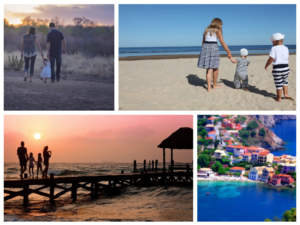
La mise en page photo est un exercice intéressant mais qui peut s’avérer être complexe. Si vous utiliser un logiciel à tout faire, vous risquez de ne pas vous y retrouver dans toutes les options de mise en page et autres fonctions. Pour réaliser facilement et rapidement une mise en page photo pour votre prochain livre photo, nous vous conseillons d’utiliser un outil dédié avec modèle de mise en page. Le service en ligne Fotor va grandement vous aider dans votre tâche. Il ne vous reste plus qu’à découvrir cet outil. C’est parti !
Lire la suiteRetouche photo gratuit sans telechargement
Vous cherchez un logiciel de retouche photo gratuit et sans téléchargement ? Découvrez dans cet article une sélection de services, en version gratuite, qui vous aideront à retoucher vos photos sans installer de logiciel sur votre ordinateur. Que ce soit pour appliquer les effets les plus simples, réaliser des effets spéciaux ou encore supprimer des yeux rouges, vous y trouverez forcément votre compte !
Lire la suiteComment recadrer une photo ?
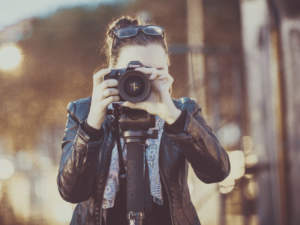
Comment recadrer une photo ? Cadrer correctement une photo lors de la prise de vue n’est pas toujours évident. Un élément extérieur peut rentrer dans votre champ de façon inattendue, vous pouvez être déséquilibré(e), ou vous n’avez tout simplement pas le temps de bien cadrer votre photo avant de la prendre. Ne jetez pas votre photo souvenir pour autant ! Découvrez dans cet article 2 outils en ligne pour recadrer une photo rapidement. Recadrer vos photos ne vous aura jamais paru aussi simple !
Lire la suiteTexte photo : comment ajouter du texte sur une photo ?

Comment ajouter du texte sur une photo ? Que ce soit pour une photo souvenir, un visuel pour une carte de remerciement ou tout autre image, ajouter du texte sur une photo permet de personnaliser un montage photo avec originalité. Découvrez dans cet article un tutoriel complet pour apprendre à ajouter du texte sur votre photo via Fotor, un outil avec des options de textes entièrement gratuites.
Lire la suiteRetouche photo en ligne
Une retouche photo en ligne à réaliser ? Vous n’avez pas envie d’installer un logiciel de retouche photo sur votre ordinateur ? Pas de problème ! Nous avons préparé pour vous une sélection de 5 outils de retouche photo en ligne. Tous gratuits (parfois avec des options payantes), ils vous permettront de modifier vos photos facilement et rapidement. Votre seule limite sera votre imagination !
Lire la suiteRetouche photo en ligne gratuit : 5 outils pour tous vos besoins
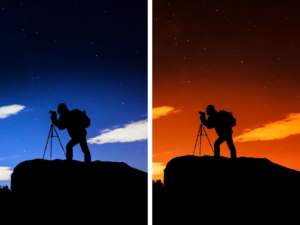
Comment réaliser une retouche photo en ligne gratuit ? Définir quel est le meilleur logiciel de retouche photo en ligne dépend de votre besoin. Pour répondre au mieux à votre interrogation, nous avons sélectionné pour vous 5 éditeurs de photos en ligne. Vous aller pouvoir très simplement faire pivoter votre image, supprimer des yeux rouges, ajouter des effets spéciaux (ajouter des autocollants, des filtres comme le noir et blanc, etc.) et bien plus encore ! Après avoir lu cet article une seule solution s’offrira à vous : laissez libre cours à votre imagination.
Lire la suiteretouche image : retoucher votre photo en ligne très facilement
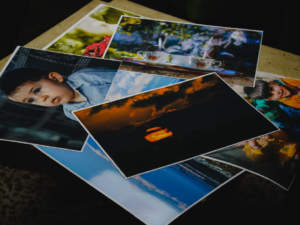
Une retouche image à réaliser avant d’imprimer une photo ou tout simplement pour le fun ? Nous vous invitons à vous tourner vers un éditeur de photo en ligne complet pour retoucher vos photos. Grâce à de nombreuses options, vous pourrez ainsi laisser libre cours à votre imagination et réalisez un montage photo unique. Dans ce domaine, tous les outils ne se valent pas. Nous vous conseillons de tester l’éditeur de photo Fotor. Beaucoup plus complet que la plupart des autres logiciels de retouche photo en ligne, Fotor saura vous aider à modifier vos photos rapidement et de façon très simple. Découvrez dans cet article un aperçu des différentes possibilités qui s’offrent à vous pour modifier vos photos.
Lire la suite